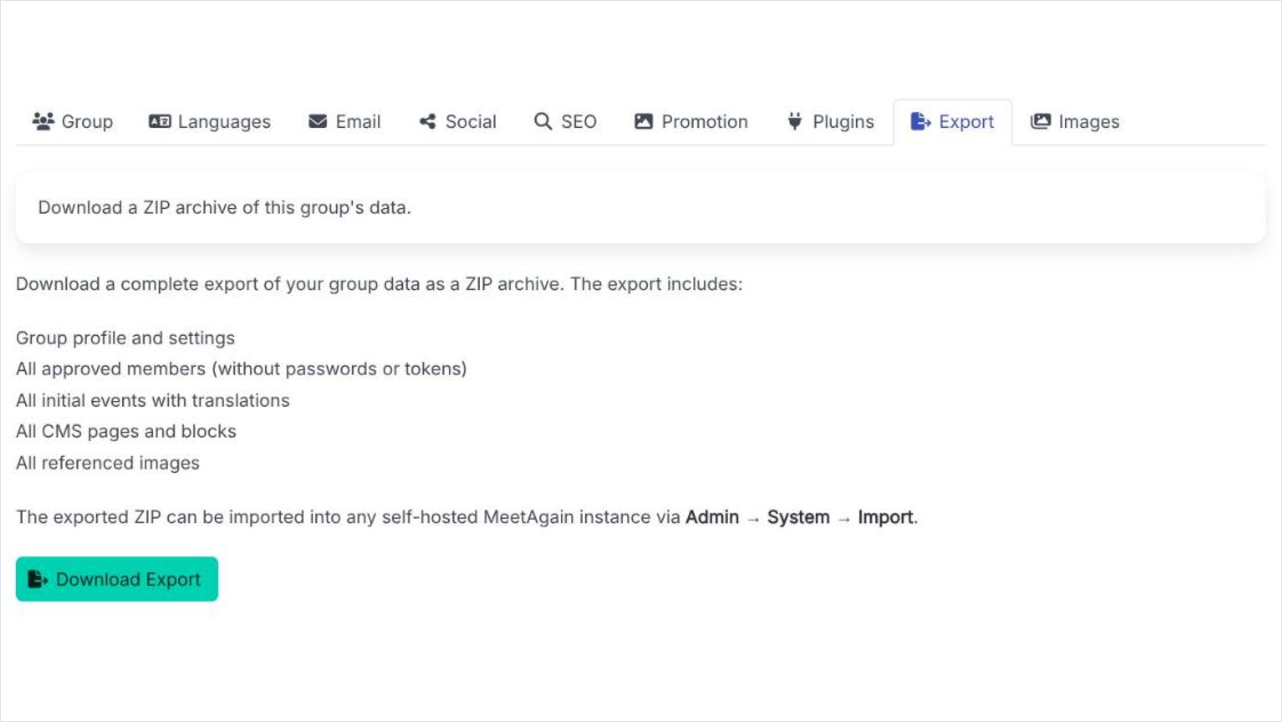
Der Export ist ein ZIP eurer Gruppe, das ein selbst gehostetes MeetAgain importieren kann. Die Inhalte der Gruppe kommen immer mit; was über ein Mitglied mitkommt, entscheidet das Mitglied.
Der Reiter Export
Export in den Gruppeneinstellungen zeigt, was das Archiv enthalten wird, bevor du etwas herunterlädst. Die Leiste oben zählt die Mitglieder, die vollständig, teilweise oder nicht enthalten sind. Darunter listet eine Tabelle jedes Mitglied mit dem, was es erlaubt hat, und eine zweite zählt die Einträge jeder Art von Inhalt - Termine, Seiten, Orte, Kommentare, Katalogeinträge.
Der Reiter Export. Die Entscheidung jedes Mitglieds ist sichtbar, bevor du herunterlädst.
Was im Archiv steckt
Die Gruppe selbst
Einstellungen, Termine und Reihen, Seiten und Blöcke in jeder Sprache, Orte, Schlagworte, Katalogeinträge und die Bilddateien dazu. Du als Steward bist immer enthalten.
Profil & Login
Das Konto eines Mitglieds: Profil, E-Mail-Adresse und Login. Ohne das bleibt das Mitglied ganz außen vor, und die Termine und Einträge, die es angelegt hat, bleiben im Archiv und werden dir zugeschrieben.
Teilnahme an Veranstaltungen
Seine Zusagen und die Gäste, die es mitgebracht hat.
Kommentare, Likes und Stimmen
Was es geschrieben und abgestimmt hat: Kommentare, Likes, Stimmen bei Abstimmungen und Themen in der Town Hall.
Sammlungen & Verleih, Fotos & Uploads
Verleiheinträge, Spieleregale, Wünsche und Vokabelkarten sowie die hochgeladenen Fotos. Jedes davon ist ein eigener Schalter auf der Seite des Mitglieds.
Einen Export ziehen und nutzen
1
Mitglieder um Erlaubnis bitten
Schickt jedem Mitglied, das nicht alles erlaubt hat, die Bitte, seine Exporterlaubnisse zu prüfen. Dort steht jeder Schalter zuerst auf Nein, und jedes Mitglied entscheidet allein. Fragen kannst du einmal alle 30 Tage.
2
Export herunterladen
Das ZIP wird erstellt und heruntergeladen. Jedes Mitglied, das darin enthalten ist, erfährt per E-Mail und Benachrichtigung, dass du die Gruppe exportiert hast.
3
Importieren, falls ihr je umzieht
Ein selbst gehostetes MeetAgain nimmt das Archiv unter Admin → System → Import an. Der Kern ist Open Source, eine eigene Instanz ist also eine echte und keine theoretische Option.
Frag Wochen vorher
Mitglieder antworten in ihrem eigenen Tempo. Wenn ihr je umziehen wollt, schick die Bitte früh, damit der Export am Tag X alle enthält, die mitkommen wollten. Für eine Kopie eurer eigenen Inhalte funktioniert der Download jederzeit.