Eine Veranstaltung anlegen

Ein Event anzulegen geht in zwei Schritten. Der erste Bildschirm fragt nur nach wann, wo und wer Gastgeber ist; Titel und Beschreibung kommen direkt danach auf dem Bearbeiten-Bildschirm, weil es sie einmal pro Sprache gibt.

Wo das Formular liegt

Im Verwaltungsbereich listet Events unter Inhalt alles auf, was deine Gruppe geplant hat. Das Plus in der Kopfzeile der letzten Spalte öffnet Neues Event erstellen. Liste und Formular liegen hinter der Organisator-Rolle - ein einfaches Mitglied sieht sie nie.

Vom Nichts zum veröffentlichten Event

  1. 1

    Neues Event erstellen öffnen

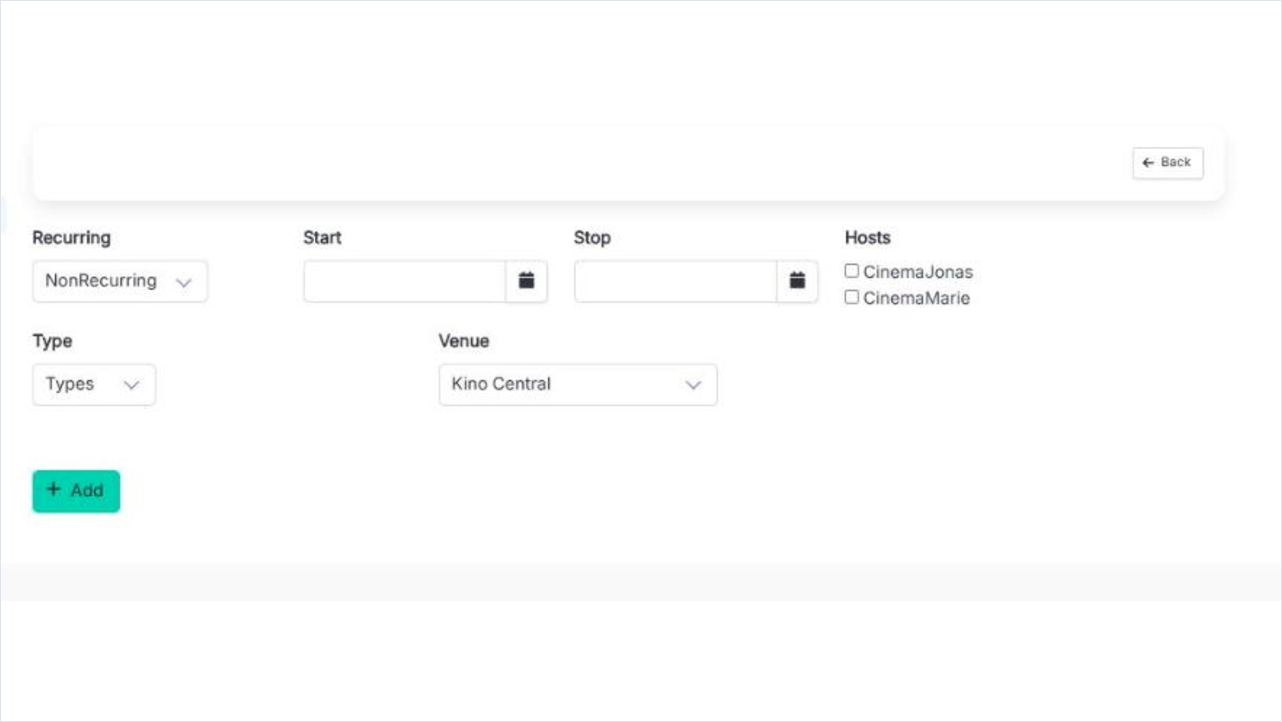
    Das kurze Formular: Start und Ende, optional eine Wiederholung, ein Typ, ein Veranstaltungsort und die Gastgeber. Ein Titelfeld gibt es hier bewusst noch nicht.

  2. 2

    Speichern

    Das Event wird angelegt und du landest direkt auf seinem Bearbeiten-Bildschirm. Öffentlich ist noch nichts - ein neues Event startet als Entwurf.

  3. 3

    Titel und Beschreibung schreiben

    Der Bearbeiten-Bildschirm bekommt je einen Satz aus Titel, Beschreibung und Teaser pro aktiver Sprache deiner Gruppe. Das ist der Schritt, den der erste Bildschirm nicht leisten konnte.

  4. 4

    Das Vorschaubild ergänzen

    Ein 16:9-Bild bis 5 MB. Es erscheint in der Liste und in der Link-Vorschau, wenn jemand das Event teilt.

  5. 5

    Den Status auf Veröffentlicht setzen

    Der Status macht das Event sichtbar. Solange du ihn nicht änderst, sehen nur Organisatoren das Event.

Das Formular Neues Event erstellen mit den Feldern für Start und Ende, der Wiederholungs-Auswahl, Typ und Veranstaltungsort sowie den Gastgeber-Kästchen.
Neues Event erstellen fragt nach wann, wo und wer - der Text kommt auf dem nächsten Bildschirm.

Jedes Feld des Event-Formulars

Status
Entwurf, Veröffentlicht oder Gesperrt. Nur Veröffentlicht ist für Mitglieder und Besucher sichtbar. Das Feld gibt es nur beim Bearbeiten - ein neues Event ist immer ein Entwurf.
Empfohlen
Ja oder Nein. Empfohlene Events sammeln sich auf der Seite Besondere Events, die ein kuratierter Rückblick ist und kein Werbeplatz in der Hauptliste. Nur beim Bearbeiten.
Start / Ende
Datum und Uhrzeit von Beginn und Ende, jeweils in einem kombinierten Feld. Bei einer Serie legen sie den ersten Termin des Musters fest.
Typ
Regulär, Outdoor oder Dinner - oder leer. Genau darauf greift der Typ-Filter auf der öffentlichen Event-Seite zu.
Veranstaltungsort
Der Ort, ausgewählt aus den Orten deiner Gruppe. Am Ende der Liste steht "+ Neuen Veranstaltungsort anlegen", das einen kleinen Dialog öffnet, damit du das Formular nicht verlassen musst.
Gastgeber
Kästchen, mehrere erlaubt. Gastgeber sind die Leute, die man am Abend fragt; sie stehen auf der Event-Seite und werden unter Gastgeber verwaltet.
Vorschaubild
Bis 5 MB, idealerweise 16:9. Nur beim Bearbeiten. Ohne Bild funktioniert das Event trotzdem, es hat nur nichts für die Link-Vorschau.
Wiederkehrend
Leer bedeutet Nicht wiederkehrend. Sonst Täglich, Wöchentlich, Alle 2 Wochen, Monatlich, Jährlich oder Benutzerdefiniert für eine selbst gebaute Regel. Serientermine erklärt das im Detail.
Serienname
Der Name der ganzen Serie, nicht eines einzelnen Abends. Nur sinnvoll, wenn eine Wiederholung gesetzt ist.
Titel (%locale%)
Einer pro aktiver Sprache. Das ist der Name des Events in der Liste und auf seiner eigenen Seite.
Beschreibung (%locale%)
Eine pro aktiver Sprache, in einem Rich-Text-Editor. Der vollständige Text der Event-Seite.
Teaser (%locale%)
Zwei Zeilen pro Sprache. Die Kurzfassung für die Stellen, an denen die volle Beschreibung nicht hinpasst.
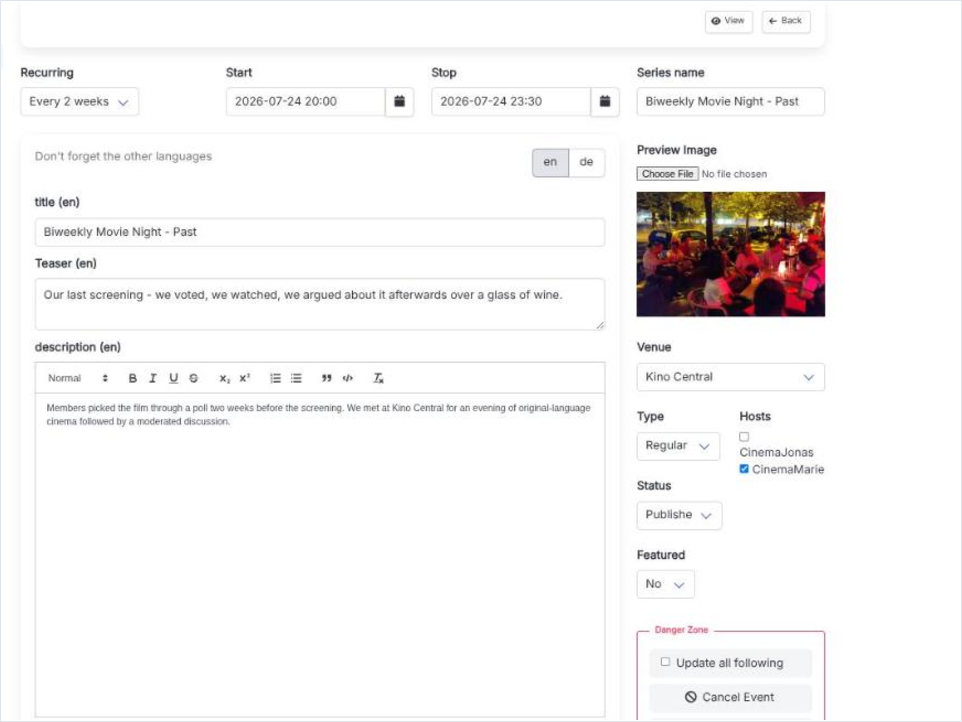
Die Bearbeitungsansicht einer Veranstaltung: links die Sprachschaltflächen über den Feldern Titel, Teaser und Beschreibung, rechts Vorschaubild, Veranstaltungsort, Typ, Status und Hervorgehoben.
Der Bearbeiten-Bildschirm: dasselbe Event, plus alles, was es einmal pro Sprache gibt.

Die anderen Sprachen vergisst man leicht

Das Formular sagt es selbst. Eine Sprache ohne Titel fällt auf nichts zurück, ein Mitglied in dieser Sprache sieht also ein Event ohne Namen. Wenn du nicht übersetzen willst, halte die Sprachliste kurz - siehe Sprachen.