Cambiar la contraseña te cierra la sesión
Tras un cambio correcto, el sitio te pide entrar de nuevo con la contraseña nueva. Es intencionado: volver a entrar es la confirmación de que la nueva funciona.
Las partes de la página de ajustes que tratan de la cuenta en sí y no de lo que ven los demás: tu contraseña, el idioma con el que se te recibe y lo que añadan los plugins instalados.
Pulsa tu nombre en la barra superior y elige Configuración y privacidad. La columna derecha contiene Cambiar contraseña y, cuando algún plugin lo aporta, Acciones de la cuenta. El idioma es la excepción: se ajusta en Mi perfil, no aquí.
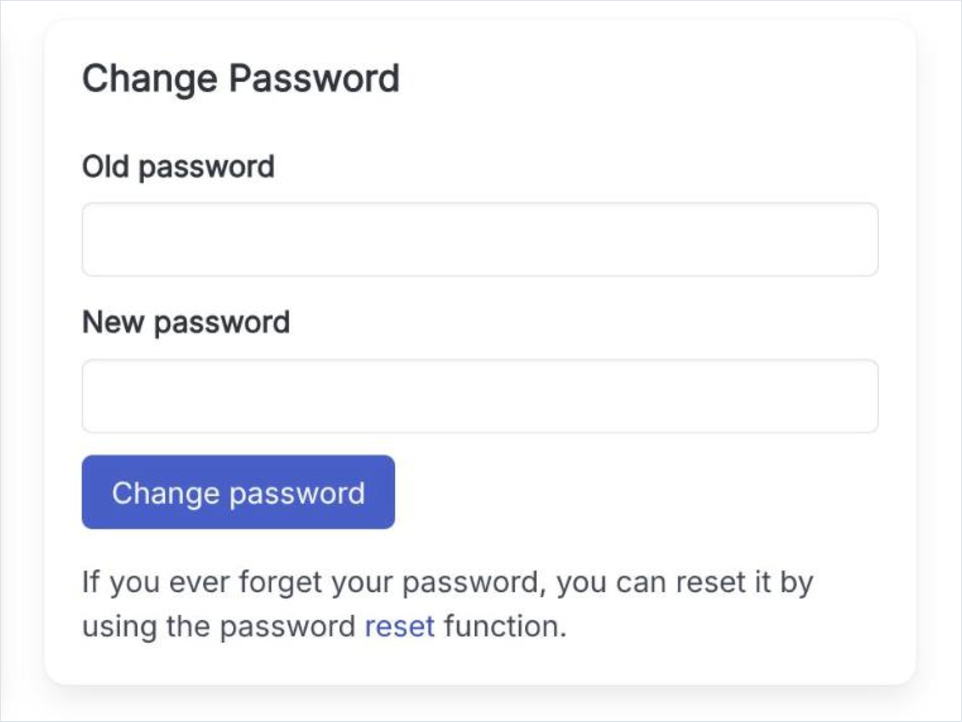
Abrir el formulario de restablecimiento
El aviso bajo Cambiar contraseña enlaza a él, y la página de inicio de sesión lleva el mismo enlace. No hace falta haber entrado.
Escribir tu correo electrónico
Indica la dirección con la que te registraste y resuelve el captcha. Después llega un correo con un enlace.
Elegir una contraseña nueva
El enlace del correo abre un formulario para la contraseña nueva. A partir de ahí la antigua deja de funcionar.